Aparat w iPhone to dawno już nie tylko narzędzie do robienia zdjęć. iOS 26 zamienia obiektyw i Camera Control w pełnoprawny interfejs do AI, identyfikacji obiektów, skanowania dokumentów, mierzenia odległości, tłumaczenia tekstu i wyszukiwania w Google. Większość tych funkcji jest wbudowana w system - nie wymaga instalowania aplikacji trzecich firm. Część działa na każdym iPhone od iPhone 11 wzwyż, część (Visual Intelligence z Apple Intelligence) wymaga iPhone 15 Pro lub nowszego. Poniżej dziesięć zastosowań aparatu, które realnie zmieniają codzienne korzystanie z iPhone'a, plus jedno bonusowe ostrzeżenie o tym, jak intensywne używanie aparatu wpływa na baterię.
Funkcje są uporządkowane od najczęściej używanych w codziennym życiu (1-3) przez narzędzia produktywności (4-7) do bardziej zaawansowanych zastosowań AI (8-10). Każda funkcja ma konkretną ścieżkę aktywacji i informację o wymaganym modelu iPhone'a.
Zastosowanie 1: skaner dokumentów w aplikacji Notatki
Zamiast instalować Adobe Scan, CamScanner czy Microsoft Lens, można skanować dokumenty bezpośrednio w wbudowanej aplikacji Notatki. Wynik jest w PDF, można podpisać palcem lub Apple Pencil, dodać do iCloud i udostępnić.
Procedura:
- Otwórz aplikację Notatki.
- Stwórz nową notatkę lub otwórz istniejącą.
- Tap ikonę spinacza nad klawiaturą.
- Wybierz Skanuj dokumenty.
- Skieruj aparat na dokument - iOS automatycznie wykryje krawędzie i zrobi zdjęcie.
- Powtórz dla kolejnych stron.
- Tap Zachowaj.
Zalety wbudowanego skanera:
- Automatyczna korekcja perspektywy - dokument zrobiony pod kątem zostaje wyprostowany.
- Tryby kolorów - automatyczny, kolor, skala szarości, czarno-biały (czarno-biały daje najmniejsze pliki PDF).
- Eksport do PDF lub obraz jednym tapem.
- OCR - tekst w skanie jest wyszukiwalny w Spotlight.
- Brak reklam, brak konta, brak subskrypcji - w przeciwieństwie do CamScanner czy Adobe Scan.
Działa na każdym iPhone z iOS 13+ i jest jedną z najczęściej niedocenianych funkcji aparatu.
Zastosowanie 2: Live Text - kopiowanie tekstu ze zdjęcia
Live Text to funkcja od iOS 15 (2021), która rozpoznaje tekst w czasie rzeczywistym przez aparat lub na zapisanym zdjęciu. Można go kopiować, tłumaczyć, czytać, dzwonić pod numery telefonu, otwierać adresy e-mail i strony internetowe.
Aktywacja w czasie rzeczywistym:
- Otwórz aplikację Aparat.
- Skieruj na tekst (etykieta, wizytówka, książka, dokument).
- Gdy iOS rozpozna tekst, w prawym dolnym rogu pojawi się ikona indikatora Live Text (kwadrat z liniami).
- Tap ikonę.
- Wybierz tekst gestem zaznaczania lub tap "Wybierz wszystko".
- Tap Kopiuj, Tłumacz, Wyszukaj lub Udostępnij.
Praktyczne zastosowania Live Text:
- Wizytówki - skopiuj numer telefonu i e-mail bez przepisywania.
- Numery na fakturach - kopiuj IBAN do przelewu z aparatu.
- Menu w obcym języku - tap Tłumacz, by zobaczyć po polsku.
- Książki i artykuły - cytuj fragmenty bez przepisywania.
- Tablice informacyjne - skopiuj numer infolinii i od razu zadzwoń.
Live Text działa też w aplikacji Zdjęcia - otwórz dowolne stare zdjęcie, dotknij i przytrzymaj tekst, wybierz akcję. Działa nawet na zdjęciach sprzed iOS 15.
Zastosowanie 3: skaner QR wbudowany w Aparat
Iść po aplikację typu "QR Reader" w 2026 roku to jak instalować osobną aplikację do otwierania linków. iPhone od iOS 11 (2017) ma wbudowany skaner QR w głównym Aparacie - bez przełączania trybu, bez dodatkowej aplikacji.
Procedura:
- Otwórz Aparat.
- Skieruj na kod QR.
- Po pół sekundy pojawi się żółte powiadomienie z linkiem.
- Tap powiadomienie - link otwiera się w odpowiedniej aplikacji (Safari, Wallet, App Store, Mapa, Wi-Fi configurator).
iOS 26 obsługuje większość typów kodów QR:
- URL - otwiera w Safari.
- Wi-Fi - automatyczne dołączenie do sieci bez wpisywania hasła.
- vCard - dodaje kontakt do książki adresowej.
- Płatność BLIK lub Apple Pay - otwiera płatność.
- Wallet - dodaje bilet, kartę lojalnościową lub kupon.
- App Store - przekierowuje do aplikacji.
- Lokalizacja GPS - otwiera w Mapach Apple.
Pro tip: jeśli nie chcesz, żeby Aparat skanował QR codes (np. ze względu na bezpieczeństwo), można to wyłączyć: Ustawienia → Aparat → wyłącz Skanuj kody QR.
Zastosowanie 4: Measure - mierzenie odległości aparatem
iPhone z aparatem może zastąpić miarkę zwijaną dla większości codziennych pomiarów. Aplikacja Measure (Miarka), wbudowana od iOS 12, używa AR i (na iPhone 12 Pro+) sensora LiDAR do precyzyjnych pomiarów odległości i wysokości.
Procedura podstawowa:
- Otwórz aplikację Miarka (jeśli nie ma na ekranie głównym, wpisz "Miarka" w Spotlight).
- Skieruj iPhone na obiekt - na ekranie pojawi się biały punkt celowniczy.
- Ustaw celownik na pierwszym punkcie.
- Tap przycisk +.
- Przesuń iPhone na drugi punkt.
- Tap przycisk + ponownie.
- Pomiar pojawi się na ekranie.
Co warto wiedzieć:
- iPhone 12 Pro i nowsze z LiDAR - linia zmienia się w realny linijkę z podziałką, dokładność 1-3 mm.
- iPhone bez LiDAR (standard iPhone 12-17) - dokładność około 5-15 mm na metr, zależnie od oświetlenia.
- Pomiar wysokości człowieka - na iPhone Pro automatycznie wykrywa osobę i pokazuje wzrost.
- Pomiar wielu odległości - można dodawać kolejne punkty bez resetowania.
- Eksport zdjęcia z pomiarem - tap przycisk obrazka, by zapisać.
Praktyczne zastosowania: meble do remontu, sprawdzanie czy lodówka zmieści się w nowym mieszkaniu, pomiar pokoju przed kupnem dywanu, weryfikacja wymiarów paczki przed wysyłką.
Zastosowanie 5: lupa cyfrowa (Magnifier)
Aparat iPhone'a może działać jako wysokiej jakości cyfrowa lupa - przydatne przy czytaniu drobnego druku, etykiet leków, instrukcji obsługi, składu produktów spożywczych.
Aktywacja Magnifier:
- Najprostszy sposób: na iPhone 15 Pro+ skonfiguruj Action Button jako skrót do Magnifier (Ustawienia → Przycisk akcji → Lupa).
- Alternatywnie: dodaj do Centrum Sterowania kontrolkę Lupa.
- Lub Spotlight: przesuń palcem w dół na ekranie głównym i wpisz "Lupa".
Funkcje Magnifier:
- Zoom 1x - 15x - znacznie więcej niż w klasycznym Aparacie.
- Filtry kolorystyczne dla osób z dysfunkcjami wzroku.
- Tryb wykrywania osób - dla osób niewidomych, iPhone mówi, że ktoś jest w pobliżu.
- Detekcja drzwi - na iPhone Pro z LiDAR, pomocne dla osób niewidomych.
- Live Text zintegrowany - drobny druk można nie tylko powiększyć, ale też przeczytać na głos.
To funkcja powstała w ramach Accessibility, ale przydaje się każdemu - od starszych osób z gorszym wzrokiem po młodych ludzi czytających skład kosmetyków w sklepie.
Zastosowanie 6: tłumacz wizualny w czasie rzeczywistym
Połączenie Live Text i aplikacji Tłumacz daje funkcję, która zastępuje Google Translate w trybie aparatu. Skieruj iPhone na obcy tekst i otrzymaj tłumaczenie nałożone na obraz, w czasie rzeczywistym.
Procedura:
- Otwórz aplikację Aparat.
- Skieruj na tekst w obcym języku.
- Tap ikonę Live Text.
- Tap Tłumacz.
- Wybierz język tłumaczenia (polski).
- Tłumaczenie pojawia się natychmiast.
Alternatywnie, w aplikacji Tłumacz:
- Otwórz Tłumacz.
- Tap zakładkę Aparat u dołu ekranu.
- Skieruj na tekst.
- iPhone wyświetla tłumaczenie wprost na obrazie - można wstrzymać klatkę dla łatwiejszego czytania.
iOS 26 obsługuje 21 języków offline (po pobraniu pakietu), włącznie z polskim, angielskim, niemieckim, francuskim, hiszpańskim, włoskim, japońskim, koreańskim, chińskim. Pobranie offline: aplikacja Tłumacz → ikona Settings → Pobrane języki.
Zastosowania: menu w restauracji za granicą, instrukcje obsługi z Aliexpress, znaki drogowe, etykiety kosmetyków japońskich/koreańskich, tablice informacyjne w muzeach.
Zastosowanie 7: Visual Look Up - identyfikacja roślin, zwierząt, zabytków
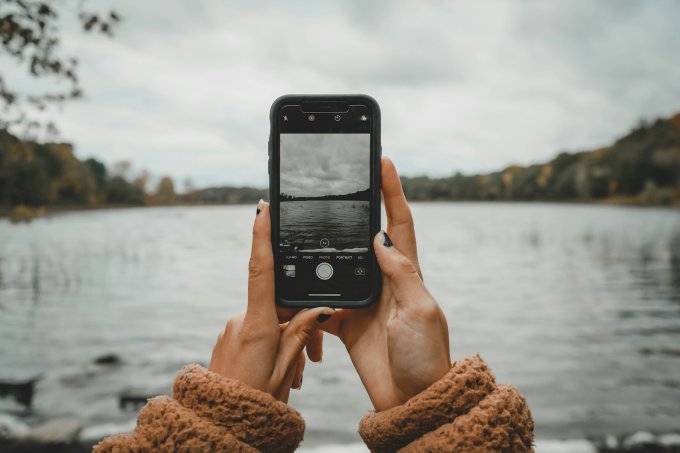
Visual Look Up to funkcja od iOS 15 (rozszerzona w iOS 17 i 26), która identyfikuje obiekty na zdjęciach. Co ważne - działa na każdym iPhone od iPhone XS, niezależnie od Apple Intelligence.
Procedura:
- Otwórz dowolne zdjęcie w aplikacji Zdjęcia.
- Przesuń palcem w górę po zdjęciu (lub tap ikonę "i" z gwiazdkami).
- iOS pokaże, co rozpoznał: Look Up - Plant, Look Up - Animal, Look Up - Landmark, Look Up - Art, Look Up - Food.
- Tap, by zobaczyć szczegóły.
Co Visual Look Up identyfikuje (stan iOS 26):
- Rośliny - przybliżona identyfikacja gatunków, plus pielęgnacja.
- Zwierzęta - psy z konkretną rasą, koty, ptaki, owady.
- Zabytki - znane budynki, pomniki, obiekty turystyczne.
- Sztuka - obrazy, rzeźby (w iOS 26 znacznie rozszerzone).
- Książki - okładki książek z identyfikacją autora i tytułu.
- Naturalne formacje - góry, jeziora, formacje skalne.
- Jedzenie - przepisy na podstawie zdjęcia potrawy.
To świetne narzędzie do podróży, spacerów po lesie, zwiedzania muzeów, gotowania ("co to za przyprawa na półce?").
Zastosowanie 8: Visual Intelligence - aparat jako wyszukiwarka (iPhone 15 Pro+)
Tu wchodzimy w obszar Apple Intelligence, dostępny tylko na iPhone 15 Pro, 16 (cała linia) i 17 (cała linia). Visual Intelligence zamienia aparat w pełnoprawne narzędzie wyszukiwania - można "zapytać ChatGPT" o cokolwiek, co widzi obiektyw, lub wyszukać w Google obraz podobny do aktualnej sceny.
Aktywacja na iPhone 16/17 (z Camera Control):
- Naciśnij i przytrzymaj Camera Control (przycisk po prawej stronie).
- Otwiera się specjalny widok kamery.
- Skieruj na obiekt.
- Wybierz: Ask (zapytanie do ChatGPT-5), okrągły przycisk (zrób zdjęcie do analizy), Search (wyszukiwanie obrazem w Google).
Aktywacja na iPhone 15 Pro (bez Camera Control):
- Skonfiguruj Action Button jako skrót do Visual Intelligence (Ustawienia → Przycisk akcji).
- Lub dodaj kontrolkę Visual Intelligence do Centrum Sterowania.
Praktyczne zastosowania:
- Etykieta wina - "Co to za wino, do jakich potraw pasuje?".
- Restauracja na ulicy - "Jakie ma opinie i godziny otwarcia?".
- Rower w parku - "Jaki to model i ile kosztuje?".
- Roślina w lesie - "Czy jest jadalna lub trująca?".
- Plakat wydarzenia - "Dodaj to wydarzenie do mojego kalendarza".
- Tabliczka znamionowa pralki - "Gdzie kupić części zamienne do tego modelu?".
Visual Intelligence działa lokalnie (on-device) dla podstawowej identyfikacji (sztuka, książki, zabytki, rzeźby, rośliny, zwierzęta), a wysyła zapytanie do ChatGPT-5 lub Google tylko, gdy użytkownik świadomie wybierze "Ask" lub "Search".
Zastosowanie 9: Visual Intelligence ze screenshotów (iOS 26 nowość)
Najważniejsza nowość iOS 26. Wcześniej Visual Intelligence działał tylko z aktywnym aparatem - od iOS 26 można też analizować screenshoty.
Procedura:
- Zrób screenshot (Volume Up + Side button).
- Tap miniaturkę screenshotu w lewym dolnym rogu.
- W edytorze pojawiają się dwa przyciski: Ask i Image Search.
- Tap Ask, by zapytać ChatGPT.
- Tap Image Search, by wyszukać podobne obrazy w Google.
- Można też palcem zaznaczyć konkretny obszar (Highlight to Search), by skupić zapytanie.
iOS 26 pokazuje też kontekstowe sugestie automatycznie:
- Screenshot eventu z datą → sugeruje "Dodaj do kalendarza".
- Screenshot produktu → sugeruje "Pokaż wyniki zakupów".
- Screenshot lokalizacji → sugeruje "Otwórz w Mapach".
- Screenshot numeru telefonu → sugeruje "Zadzwoń".
To pozwala użyć Visual Intelligence do contentu, którego nie widzisz przez kamerę - np. analiza zrzutu z mediów społecznościowych, czat z aplikacji, dokumentu PDF, gry.
Zastosowanie 10: dyktowanie i transkrypcja przez aparat
Mniej znana funkcja: aparat iPhone'a może zapisywać tekst nie tylko z obrazów, ale też z tablic, prezentacji, slajdów wykładu, kartki z notatkami w ręce. Połączenie Live Text + Notatki daje natychmiastową transkrypcję.
Procedura:
- Otwórz aplikację Notatki.
- Stwórz nową notatkę.
- Tap ikonę spinacza nad klawiaturą.
- Wybierz Skanuj tekst (Scan Text).
- Skieruj aparat na tekst (tablica, kartka, slajd).
- Tekst pojawia się w czasie rzeczywistym - tap Wstaw, by dodać do notatki.
To różni się od skanowania dokumentów (zastosowanie 1) tym, że tu otrzymujesz tekst do dalszej edycji, nie obraz dokumentu. Idealne na wykładach, prezentacjach, briefingach gdzie chcesz mieć notatki gotowe do edycji.
Bonus: jak intensywne używanie aparatu wpływa na baterię iPhone'a
Aparat to jeden z największych konsumentów energii w iPhonie. Każda z dziesięciu funkcji opisanych wyżej zużywa baterię w różnym stopniu.
Realne zużycie baterii w typowym scenariuszu:
- Skanowanie pojedynczego dokumentu: 0,2-0,5 procent baterii (kilka sekund pracy aparatu).
- 5-minutowe nagrywanie wideo 1080p: 2-4 procent.
- 5-minutowe nagrywanie wideo 4K HDR: 4-7 procent.
- 30-minutowa sesja Visual Intelligence (przerywana): 5-10 procent.
- 1 godzina ciągłego używania Magnifier: 15-25 procent.
- 1 godzina nagrywania wideo (1080p): 15-25 procent, (4K HDR): 25-40 procent.
Dla użytkowników, którzy intensywnie korzystają z aparatu (vloggerzy, fotografowie hobbystyczni, osoby na wycieczkach), przydatne jest mieć powerbank w plecaku. Pełen przegląd dopasowania pojemności do modeli iPhone w poradniku doboru powerbanku do różnych modeli smartfonów.
Dwie zasady, które wydłużają czas pracy podczas używania aparatu:
- Wyłącz tryby AI, gdy nie są potrzebne. Apple Intelligence (Visual Intelligence, Workout Buddy) zużywa Neural Engine, który dodaje 3-7 procent dziennego zużycia. Można wyłączyć w Ustawienia → Apple Intelligence i Siri.
- Nagrywaj w SDR zamiast HDR, jeśli nie potrzebujesz pełnej jakości. HDR daje 30-50 procent większe pliki i wyższe zużycie baterii.
Tabela: które zastosowanie na którym iPhone
| Zastosowanie | Minimalny iPhone | Wymagana wersja iOS | Apple Intelligence |
|---|---|---|---|
| 1. Skaner dokumentów | iPhone 5s | iOS 13+ | Nie |
| 2. Live Text | iPhone XS | iOS 15+ | Nie |
| 3. Skaner QR | iPhone 5s | iOS 11+ | Nie |
| 4. Measure (Miarka) | iPhone SE / 6s | iOS 12+ | Nie (LiDAR od iPhone 12 Pro) |
| 5. Magnifier (Lupa) | iPhone 6s | iOS 14+ | Nie |
| 6. Tłumacz wizualny | iPhone XS | iOS 15+ (offline od iOS 16) | Nie |
| 7. Visual Look Up | iPhone XS | iOS 15+ | Nie |
| 8. Visual Intelligence (kamera) | iPhone 15 Pro | iOS 18.2+ | Tak |
| 9. Visual Intelligence (screenshoty) | iPhone 15 Pro | iOS 26+ | Tak |
| 10. Skanowanie tekstu do notatek | iPhone XS | iOS 15.4+ | Nie |
Najważniejsza obserwacja z tabeli: 7 z 10 funkcji nie wymaga Apple Intelligence i działa na każdym iPhone od iPhone XS (2018) lub starszego. Tylko najbardziej zaawansowane funkcje AI (Visual Intelligence) wymagają nowszego sprzętu.
FAQ: ukryte zastosowania aparatu iPhone
Czy te funkcje działają w trybie offline?
Większość tak. Skaner dokumentów, skaner QR, Measure, Magnifier, Live Text, Visual Look Up działają w pełni offline. Tłumacz wizualny działa offline po pobraniu pakietu językowego. Visual Intelligence z funkcjami Ask/Search wymaga internetu (komunikacja z ChatGPT lub Google), ale podstawowa identyfikacja na urządzeniu działa offline.
Czy Visual Intelligence rozumie polski?
Apple Intelligence, w tym Visual Intelligence, obsługuje polski od iOS 26.1 (marzec 2026). Wcześniej funkcja działała tylko po angielsku, francusku, niemiecku, hiszpańsku i włosku.
Czy potrzebuję płacić za ChatGPT, żeby korzystać z Visual Intelligence?
Nie. Bezpłatny dostęp do ChatGPT-5 przez Visual Intelligence jest standardem dla iPhone 15 Pro i nowszych z iOS 26. Płatne konto ChatGPT Plus daje dodatkowe funkcje (więcej zapytań dziennie, zaawansowane modele), ale nie jest wymagane.
Co jeśli skaner dokumentów źle wykrywa krawędzie?
Trzy zasady poprawiające jakość skanowania: 1) Połóż dokument na kontrastowym tle (jasna kartka na ciemnym blacie). 2) Zapewnij dobre, równomierne oświetlenie. 3) Trzymaj iPhone równolegle do dokumentu (nie pod kątem).
Czy aplikacja Magnifier zastąpi prawdziwą lupę?
Dla większości codziennych zastosowań - tak. Cyfrowy zoom 15x z możliwością regulacji jasności i filtrów kolorystycznych jest wystarczający dla czytania drobnego druku, etykiet leków, instrukcji obsługi. Dla bardzo precyzyjnej pracy (np. zegarmistrzostwo, elektronika) prawdziwa lupa optyczna jest dokładniejsza, bo nie traci ostrości przy dużym powiększeniu.
Czy mogę wyłączyć skaner QR w Aparacie?
Tak. Ustawienia → Aparat → wyłącz Skanuj kody QR. Po wyłączeniu Aparat ignoruje kody QR. Polecane dla osób, które obawiają się przypadkowego skanowania złośliwych kodów (np. w komunikacji miejskiej, na ulicach miast, gdzie pojawiają się fake QR codes prowadzące do phishingowych stron).
Która funkcja zużywa najwięcej baterii?
Visual Intelligence z aktywnym aparatem (kombinacja Camera + AI processing). 30 minut intensywnego używania to 8-12 procent baterii. Mniej intensywne funkcje (skaner QR, skaner dokumentów) zużywają znikome ilości energii.
Co zapamiętać o ukrytych zastosowaniach aparatu iPhone?
Pięć zasad, które warto trzymać w głowie:
- Nie instaluj aplikacji do funkcji, które iPhone ma wbudowane. Skaner dokumentów (Notatki), skaner QR (Aparat), tłumacz (Tłumacz), lupa (Magnifier) - wszystko jest w systemie.
- 7 z 10 zastosowań działa bez Apple Intelligence. Stary iPhone XS z iOS 15+ obsługuje większość ukrytych funkcji aparatu.
- Live Text to game-changer. Naucz się jednej funkcji - długie przyciśnięcie tekstu na zdjęciu - i oszczędzisz godziny przepisywania ręcznego.
- Visual Intelligence (iPhone 15 Pro+) to przyszłość interakcji z aparatem - identyfikacja, wyszukiwanie, ChatGPT bez przełączania aplikacji.
- Aparat zużywa baterię - przy intensywnym używaniu warto mieć powerbank w plecaku, zwłaszcza przy nagrywaniu wideo i sesjach Visual Intelligence.
Aparat w nowoczesnym iPhone to jedno z najpotężniejszych narzędzi codziennej produktywności, ukryte za prostym interfejsem "zrób zdjęcie". Dziesięć funkcji opisanych wyżej oszczędza realne godziny tygodniowo - na przepisywaniu numerów z wizytówek, instalowaniu aplikacji do skanowania, wpisywaniu adresów Wi-Fi z hoteli, czytaniu obcych etykiet w sklepach. Większość użytkowników iPhone'a zna 2-3 z tej listy. Po przeczytaniu tego artykułu i 15 minutach konfiguracji (Action Button do Magnifier, Centrum Sterowania z Visual Intelligence) iPhone staje się zauważalnie bardziej użyteczny.