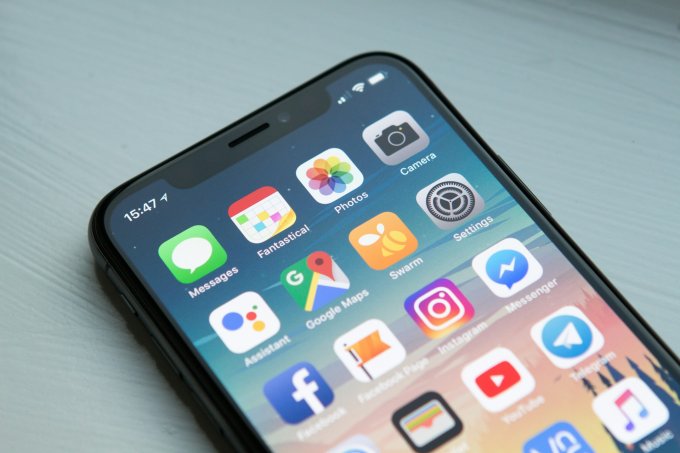
iPhone z iOS 26 ma kilkadziesiąt ukrytych funkcji, których Apple nie pokazuje na konferencjach prasowych. Adaptive Power Mode, który uczy się wzorca dnia i sam włącza tryb oszczędzania, AI-owy screening rozmów z nieznanych numerów, AirPods jako pilot do aparatu, Back Tap zamieniający tylną stronę telefonu w dodatkowy przycisk, screenshot z opcją "zapytaj ChatGPT" - to dziesięć trików z iOS 26, które realnie zmieniają codzienne korzystanie z iPhone'a. Część z nich wymaga iPhone 15 Pro lub nowszego, część działa na iPhone 12 i nowszych. Wszystkie zostały zweryfikowane na aktualnej wersji iOS 26 (z marca 2026, build 26.4).
Triki są uporządkowane od najczęściej używanych w codziennym życiu (1-3) przez funkcje produktywności (4-7) do trików dla zaawansowanych (8-10). Każdy z nich ma konkretną ścieżkę w Ustawieniach.
Hack 1: Adaptive Power Mode - inteligentne oszczędzanie baterii
Apple w iOS 26 wprowadził funkcję, która rewolucjonizuje zarządzanie baterią. Adaptive Power Mode to nie to samo co Low Power Mode (Tryb oszczędzania energii), ale kombinacja AI-owego przewidywania zużycia z subtelnymi optymalizacjami w tle.
Jak działa: Adaptive Power obniża nieznacznie jasność ekranu, redukuje procesy w tle i delikatnie obniża wydajność procesora w sytuacjach, gdy iPhone wykrywa, że bateria ma się skończyć przed końcem dnia. W przeciwieństwie do Low Power Mode (który włącza się dopiero przy 20 procentach), Adaptive Power działa subtelnie i niezauważalnie, próbując rozciągnąć baterię na cały dzień.
Włączenie:
- Ustawienia → Bateria → Tryb energetyczny.
- Włącz Adaptive Power (zielony przełącznik).
Dla kogo: każdy iPhone 15 Pro i nowszy z iOS 26. Niedostępne na iPhone 14 i starszych, bo wymaga Apple Intelligence. Realnie daje 10-25 procent dłuższy czas pracy w typowym dniu.
Hack 2: Action Button - zamień przycisk wyciszenia w cokolwiek
Action Button (przycisk akcji) na iPhone 15 Pro, 16 i 17 to programowalny przycisk po lewej stronie urządzenia, który zastąpił przełącznik wyciszania. Apple oferuje gotowe akcje, ale prawdziwa siła leży w połączeniu z aplikacją Skróty.
Najpopularniejsze konfiguracje:
- Latarka - jedno przyciśnięcie i światło. Idealne nocą, gdy szybciej niż odblokowywać telefon.
- Aparat - od razu otwiera tryb zdjęć, bez odblokowywania.
- Voice Memo - natychmiastowe nagrywanie audio, przydatne przy spotkaniach.
- Tryb Focus - przełączanie między pracą a życiem prywatnym jednym kliknięciem.
- Skrót własny - kombinacja kilku akcji (np. "włącz tryb skupienia + odpal Spotify + przyciemnij ekran").
Dzięki aplikacji Skróty można też nadać Action Button różne funkcje w różnych kontekstach. Przykład: w domu otwiera latarkę, w pracy nagrywa Voice Memo, na siłowni uruchamia Trening Apple Watch.
Konfiguracja:
- Ustawienia → Przycisk akcji.
- Przesuń palec, żeby zobaczyć dostępne akcje.
- Wybierz akcję domyślną lub utwórz własną przez Skróty.
Hack 3: Back Tap - tylna część iPhone'a jako dodatkowy przycisk
Back Tap to ukryta funkcja od iOS 14, której większość użytkowników nadal nie zna, mimo że działa na każdym iPhone od 8 wzwyż. Polega na tym, że dwukrotne lub trzykrotne stuknięcie palcem w tylną część obudowy iPhone'a wykonuje zaprogramowaną akcję.
Praktyczne zastosowania:
- Screenshot - dwa stuki w plecy iPhone'a, zamiast kombinacji przycisków.
- Otwarcie Centrum Sterowania - bez sięgania w prawy górny róg.
- Włączenie latarki - dla osób, które nie mają Action Button.
- Wyciszenie - alternatywa dla utraconego przełącznika wyciszania.
- Lupa - szybkie powiększenie etykiet, wizytówek, drobnego druku.
Konfiguracja:
- Ustawienia → Dostępność → Dotyk.
- Przewiń na sam dół do Stukanie w tył.
- Wybierz akcję dla Stuknij dwa razy i Stuknij trzy razy.
Działa nawet przez etui, choć grube case'y mogą obniżać czułość. Bezdotykowe (silikonowe i skórzane) zwykle nie wpływają na działanie funkcji.
Hack 4: AirPods jako pilot do aparatu
iOS 26 wprowadził funkcję, która zamienia AirPods w bezprzewodowy spust migawki. Idealne do zdjęć grupowych, selfie z odległości i nagrywania bez trzymania telefonu.
Jak to działa:
- Otwórz aplikację Aparat.
- Skieruj iPhone na obiekt zdjęcia (np. ustaw na statywie lub półce).
- Stuknij dwukrotnie w jeden z AirPodsów.
- Telefon zrobi zdjęcie.
Funkcja działa z AirPods 4, AirPods Pro 2 i nowszymi z iOS 26. Starsze modele AirPods mogą nie obsługiwać dwukrotnego stuknięcia jako trigger aparatu.
Pro tip: stuknięcie i przytrzymanie zaczyna nagrywać wideo zamiast zdjęcia. Pozwala to nagrywać krótkie filmy z odległości, np. animacje czy rozmowy z dziećmi, gdzie obecność telefonu w ręce zmieniałaby zachowanie obiektu.
Hack 5: Live Voicemail i Call Screening - AI odbiera za ciebie
iOS 26 finalnie dorównuje funkcji, którą Pixel ma od 2018 roku. Live Voicemail i Call Screening pozwalają AI Apple rozmawiać z dzwoniącym za ciebie i pokazywać transkrypcję na żywo, zanim zdecydujesz, czy odebrać.
Jak działa Call Screening:
- Dzwoni nieznany numer.
- Apple Intelligence pyta automatycznie: "Kto dzwoni i w jakiej sprawie?".
- Dzwoniący odpowiada, AI transkrybuje to na żywo na ekranie.
- Decydujesz: odebrać, odrzucić lub przekierować na pocztę głosową.
To funkcja, która eliminuje 80-90 procent połączeń od oszustów i call center. Wymaga iPhone 12 lub nowszego z iOS 26 (transkrypcja działa lokalnie na chipie A14 Bionic lub nowszym, dla starszych modeli funkcja jest niedostępna).
Włączenie:
- Ustawienia → Aplikacje → Telefon.
- Włącz Live Voicemail.
- Tap Screen Unknown Callers i wybierz Ask Reason for Calling.
Funkcja działa też w trybie offline (transkrypcja jest na urządzeniu, nie wysyła nic do Apple), więc privacy-friendly.
Hack 6: Visual Intelligence ze screenshotów - zapytaj ChatGPT o cokolwiek
iOS 26 zamienił screenshoty z statycznych obrazków w narzędzie do interakcji z AI. Po zrobieniu screenshotu pojawia się miniaturka, a po jej tapnięciu nowy edytor z dwoma przyciskami:
- Ask - wysyła screenshot do ChatGPT z twoim pytaniem.
- Image Search - wysyła screenshot do Google jako wyszukiwanie obrazem.
Praktyczne zastosowania:
- Screenshot fragmentu artykułu w obcym języku → Ask → "przetłumacz na polski".
- Screenshot wykresu → Ask → "wyjaśnij ten wykres".
- Screenshot zdjęcia rośliny → Image Search → identyfikacja gatunku.
- Screenshot menu w restauracji → Ask → "co poleciłbyś dla wegetarianina".
- Screenshot błędu w aplikacji → Ask → "co znaczy ten błąd i jak go naprawić".
iOS automatycznie też proponuje akcje kontekstowe. Jeśli na screenshocie jest wydarzenie z datą - sugeruje "Dodaj do kalendarza". Jeśli produkt - sugeruje "Pokaż wyniki zakupów". Jeśli adres - "Pokaż w Mapach".
Hack 7: NameDrop - wymiana kontaktów przez dotyk dwóch iPhone'ów
Funkcja, której Apple nie reklamuje, a która rozwiązuje wieczne pytanie "podaj mi swój numer". NameDrop wymienia dane kontaktowe między dwoma iPhone'ami przez fizyczne zbliżenie urządzeń.
Procedura:
- Zbliż górną krawędź swojego iPhone'a do górnej krawędzi iPhone'a drugiej osoby.
- Po 1-2 sekundach pojawi się animacja w stylu pęcherzyka.
- Wybierz, które dane chcesz udostępnić (numer, e-mail, adres).
- Tap Share, żeby wysłać i odebrać, lub Receive Only, żeby tylko odebrać dane drugiej osoby.
Działa na iPhone XS i nowszych z iOS 17+. Funkcja używa NFC i jest bezpieczna - dane są wymieniane tylko przez fizyczne zbliżenie urządzeń.
Hack 8: Dirty Lens Alert - iPhone ostrzega o brudnym obiektywie
Mikro-funkcja iOS 26, która rozwiązuje frustrację, której nikt nie wymieniał w skargach na iPhone'a. Aparat z brudnym obiektywem robi rozmazane, mleczne zdjęcia, ale przyczyną często okazuje się tłusty palec, który dotknął obiektywu.
iOS 26 wprowadza Dirty Lens Alert - jeśli system wykryje rozmycie spowodowane brudnym obiektywem, na ekranie pojawia się subtelne powiadomienie "Lens may be dirty". Czas dla użytkownika, żeby przetrzeć obiektyw chusteczką, zanim straci ujęcie.
Funkcja jest domyślnie włączona na iPhone 15 Pro i nowszych. Do wyłączenia/włączenia: Ustawienia → Aparat → Pokazuj alerty obiektywu.
Hack 9: Reachability - jednoręczna obsługa dużych iPhone'ów
Funkcja od iOS 8, której nadal większość użytkowników iPhone Pro Max nie zna. Reachability obniża górną połowę ekranu w dół, żeby palec mógł sięgnąć ikon w prawym górnym rogu bez przerzucania telefonu w drugą rękę.
Aktywacja: lekkie szuranie palcem w dół na dolnej krawędzi ekranu (na iPhone 15-17 z gestami). Na iPhone'ach z Touch ID: dwukrotne stuknięcie (nie wciśnięcie!) w przycisk Home.
Funkcja jest domyślnie włączona, ale wielu użytkowników ją wyłączyło, myśląc, że to przypadkowe gesty. Włączenie:
- Ustawienia → Dostępność → Dotyk.
- Włącz Reachability.
Dla użytkowników iPhone 16 Plus, 17 Plus i 17 Pro Max to różnica między wygodnym a frustrującym używaniem telefonu w jednej ręce.
Hack 10: Hide My Email - generuj jednorazowe adresy e-mail
Funkcja iCloud+ (płatna subskrypcja), o której wie niewielu użytkowników, mimo że płacą za nią w ramach iCloud 50 GB i większych. Hide My Email generuje losowe adresy e-mail typu random@icloud.com, które przekierowują pocztę na twój prawdziwy adres.
Praktyczne zastosowania:
- Rejestracja w newsletterze, którego wiarygodność jest niepewna.
- Konto na forum, do którego nie chcesz dawać prawdziwego adresu.
- Sklep online, który będzie spamował reklamami.
- Każda usługa, która wymaga e-maila, ale nie ma go używać do kontaktu.
Po otrzymaniu spamu wystarczy wyłączyć konkretny adres - prawdziwy e-mail pozostaje czysty.
Konfiguracja:
- Ustawienia → Apple Account → iCloud → Hide My Email.
- Tap + Create New Address.
- Nadaj adresowi etykietę (np. "Newsletter X").
- Kopiuj wygenerowany adres i wklej w formularz rejestracji.
W każdej chwili możesz wyłączyć dany adres lub zmienić docelowy e-mail forwardingu. Dostępne dla wszystkich z iCloud+ (50 GB - 13 zł/m-c, 200 GB - 22 zł/m-c).
Tabela: który hack na której wersji iPhone
| Hack | Minimalny iPhone | Wymagana wersja iOS | Apple Intelligence wymagane |
|---|---|---|---|
| 1. Adaptive Power Mode | iPhone 15 Pro | iOS 26 | Tak |
| 2. Action Button | iPhone 15 Pro | iOS 17 | Nie |
| 3. Back Tap | iPhone 8 | iOS 14 | Nie |
| 4. AirPods jako shutter | iPhone XS + AirPods 4/Pro 2 | iOS 26 | Nie |
| 5. Call Screening | iPhone 12 | iOS 26 | Tak (transkrypcja) |
| 6. Visual Intelligence | iPhone 15 Pro | iOS 26 | Tak |
| 7. NameDrop | iPhone XS | iOS 17 | Nie |
| 8. Dirty Lens Alert | iPhone 15 Pro | iOS 26 | Tak |
| 9. Reachability | iPhone 6 | iOS 8 | Nie |
| 10. Hide My Email | Każdy z iCloud+ | iOS 15 | Nie |
Bonus: jak ten zestaw funkcji wpływa na baterię iPhone'a?
Większość ukrytych funkcji iOS 26 nie zwiększa znacząco zużycia baterii. Wyjątki to:
- Apple Intelligence (Visual Intelligence, Call Screening) - wykorzystują Neural Engine, co dodaje 3-7 procent dziennego zużycia baterii. Adaptive Power Mode kompensuje to z nawiązką.
- Always-On Display (iPhone 14 Pro+) - zużywa około 1 procent baterii na godzinę. Można wyłączyć w Ustawienia → Wyświetlanie i jasność.
- Background App Refresh dla wielu aplikacji - klasyczny zjadacz baterii, ale nie powiązany z hackami iOS 26.
Dla użytkowników iPhone, którzy chcą zmaksymalizować czas pracy, niezależnie od użycia powyższych hacków, optymalna konfiguracja sprzętowa to: certyfikowana ładowarka GaN 30W z USB-C PD plus magnetyczny powerbank Qi2 lub Qi2.2 (dla iPhone 17 Pro). Pełen przegląd dopasowania w poradniku doboru powerbanku do różnych modeli smartfonów.
FAQ: ukryte funkcje iPhone w iOS 26
Czy te hacki działają na iPhone 14 lub starszym?
Część tak, część nie. Back Tap, NameDrop, Reachability, Hide My Email i Action Button (na nowszych modelach) działają na iPhone 14, ale nie wszystkie. Funkcje wymagające Apple Intelligence (Adaptive Power, Visual Intelligence, Dirty Lens Alert) działają tylko na iPhone 15 Pro i nowszych. Tabela wyżej pokazuje wymagania dla każdej z funkcji.
Czy włączenie Adaptive Power Mode zniszczy baterię?
Nie. Adaptive Power obniża wydajność i zużycie energii, co zmniejsza ciepło i stres ogniwa. To ochrona baterii, nie jej zużycie. Mit "tryb oszczędzania niszczy baterię" wziął się z mylenia obniżonego napięcia z degradacją - to dwa różne zjawiska.
Czy Call Screening rozumie polski?
Tak. Apple Intelligence w iOS 26 obsługuje polski jako jeden z 18 wspieranych języków od marca 2026. Live Voicemail transkrybuje rozmowy w polskim z dokładnością 92-95 procent dla standardowej wymowy.
Czy Hide My Email jest darmowe?
Wymaga subskrypcji iCloud+, której najtańszy plan kosztuje 13 zł miesięcznie (50 GB iCloud Storage + Hide My Email + Private Relay). Dla osób, które już płacą za iCloud 200 GB lub 2 TB, funkcja jest w cenie.
Co zrobić, gdy Adaptive Power Mode nie pojawia się w Ustawieniach?
Funkcja jest dostępna tylko dla iPhone 15 Pro i nowszych z iOS 26. Na iPhone 14 i starszych nie pojawi się, mimo że można zainstalować iOS 26. To celowe ograniczenie Apple - wymaga Neural Engine 16-core, którego starsze chipy nie mają.
Jak sprawdzić, którą wersję iOS mam?
Ustawienia → Ogólne → To urządzenie → Wersja oprogramowania. Aktualna stabilna wersja iOS 26 to 26.4 (z marca 2026). Aktualizacja: Ustawienia → Ogólne → Uaktualnienia oprogramowania.
Co warto włączyć w pierwszej kolejności?
Pięć hacków, które dają największy zwrot za czas spędzony na konfiguracji:
- Adaptive Power Mode (iPhone 15 Pro+) - 10-25 procent dłuższy czas pracy bez kompromisów.
- Back Tap (każdy iPhone 8+) - screenshot lub latarka jednym ruchem.
- Action Button (iPhone 15 Pro+) - latarka pod jednym przyciskiem zamiast Centrum Sterowania.
- Call Screening (iPhone 12+) - eliminacja oszustów telefonicznych w 80-90 procentach przypadków.
- Hide My Email (każdy z iCloud+) - czysty inbox bez spam.
Pozostałe pięć trików to ekstrasy, które warto poznać, ale nie są codziennie używane jak pięć powyżej. Konfiguracja całej dziesiątki zajmuje 15-25 minut i zwraca się w pierwszych kilku dniach używania.