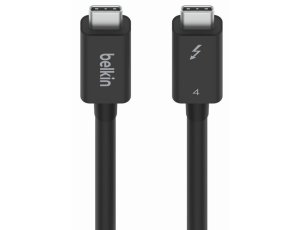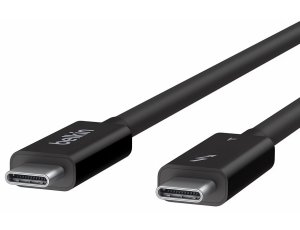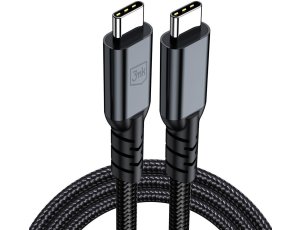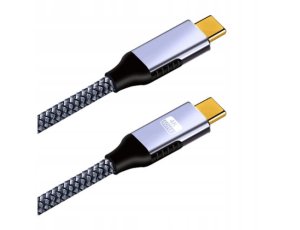
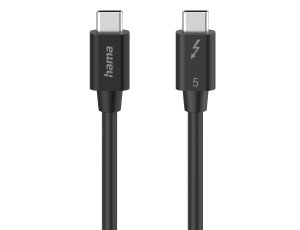
Thunderbolt

Kable Thunderbolt – certyfikowane kable do przesyłania obrazu, dźwięku i zasilania

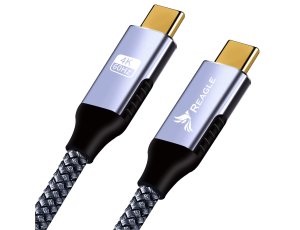
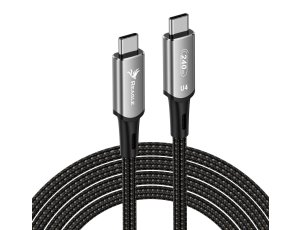
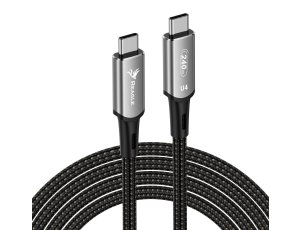
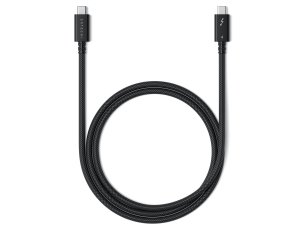
Kabel Thunderbolt to przewód z dwustronnym portem USB-C łączący laptopa, monitor 4K/8K, stację dokującą, dysk SSD i zewnętrzną kartę graficzną z transmisją danych do 40 Gb/s (Thunderbolt 4) lub nawet 80 Gb/s (Thunderbolt 5). Sprawdzi się dla użytkowników MacBooków, ultrabooków premium (Dell XPS, ThinkPad X1, ASUS ZenBook OLED, Razer Blade), laptopów stacji roboczych i twórców treści podłączających kilka urządzeń jednocześnie. Standard opracowany przez Intel i Apple - obsługuje Power Delivery do 100 W i wideo w wysokiej rozdzielczości (2× 4K@60Hz lub 1× 8K).

Na co zwrócić uwagę przy wyborze kabla Thunderbolt?

Sam kształt złącza USB-C nie wystarcza - w segmencie Thunderbolt liczy się generacja standardu, długość i sposób budowy kabla (pasywny vs aktywny).

Parametr

Co oznacza

Typowe wartości

Generacja Thunderbolt

Maksymalna prędkość transferu danych

TB3 (40 Gb/s), TB4 (40 Gb/s), TB5 (80 Gb/s)

Obsługiwana moc Power Delivery

Ładowanie laptopa

60 W, 100 W, 240 W (TB5)

Długość kabla

Zasięg sygnału bez utraty jakości

TB3 pasywny: 0,5 m; aktywny: 2 m; TB4: 2 m bez utraty

Obsługa wideo

DisplayPort Alt Mode

1× 4K@60Hz, 2× 4K@60Hz, 1× 8K@60Hz

Certyfikat Intel

Pełna zgodność z TB

Tak / Nie

Materiał oplotu

Trwałość fizyczna

Nylonowy oplot, poliester z aramidem

Najmocniejszy sygnał jakości to certyfikat Intel - oznacza, że kabel przeszedł oficjalne testy zgodności z protokołem Thunderbolt i obsługuje pełne 40 Gb/s na całej deklarowanej długości. Bez tego certyfikatu kabel "Thunderbolt-compatible" może działać wolniej (USB 3.2 zamiast TB) albo gubić sygnał wideo. Dla codziennego użytku w stacjach dokujących i monitorach kabel TB4 jest lepszym wyborem niż TB3 - obsługuje pełne 40 Gb/s do 2 m bez konieczności kupowania droższych aktywnych kabli z chipem wzmacniacza.

Jaki kabel Thunderbolt wybrać?

Wybór konkretnego modelu zależy od urządzeń i scenariusza, w jakim z niego korzystasz:

  • MacBook Air, MacBook Pro M2/M3 (do 2023), Dell XPS 13/15, ThinkPad X1 Carbon - kabel Thunderbolt 4 z certyfikatem Intel, długość 1-2 m, obsługa Power Delivery do 100 W. Naładuje laptopa, podłączy zewnętrzny dysk SSD i monitor 4K - wszystko jednym kablem.

  • MacBook Pro M4 i nowsze (2024+), Razer Blade 16/18 (2024+) - kabel Thunderbolt 5 (TB5), obsługa Power Delivery do 240 W i transferu 80 Gb/s symetrycznie (do 120 Gb/s w trybie wideo). Standard dla profesjonalnych twórców treści.

  • Stacja dokująca z TB4 i daisy chain do 6 urządzeń - kabel TB4 1-2 m między laptopem a stacją, dalsze połączenia w łańcuchu (monitor, dysk, kamera) krótszymi kablami.

  • Zewnętrzna karta graficzna (eGPU) Razer Core X, ASUS ROG XG Mobile - kabel Thunderbolt 3 lub 4 z certyfikatem Intel, długość maksymalnie 0,5 m dla TB3 pasywnego (krótki kabel zachowuje pełną przepustowość) lub 2 m dla TB4.

  • Monitor 4K@60Hz lub 8K@60Hz (LG UltraFine, Dell UP3221Q, Apple Studio Display) - kabel TB4, obsługa DisplayPort Alt Mode, długość 1 m. Jeden kabel przesyła obraz, audio i zasila laptopa.

  • Dysk zewnętrzny NVMe SSD z TB3/TB4 (Samsung X5, OWC Envoy Pro, LaCie Rugged SSD Pro) - kabel certyfikowany TB3 lub TB4, długość 0,5-1 m. Realne prędkości transferu danych do 2800 MB/s.

W ofercie znajdziesz kable USB Hama dostępne w wariantach Thunderbolt 4 z certyfikatem Intel, w długościach od 0,5 do 2 m, z nylonowym oplotem dla większej trwałości. Inne sprawdzone marki w segmencie kabli Thunderbolt to Apple Thunderbolt 4 Pro, Anker, Belkin, OWC, CalDigit.

Czego unikać kupując kabel Thunderbolt?

Najczęstsze pułapki, które kosztują kilkaset złotych za kabel, który nie działa zgodnie z deklaracją:

  • Tani kabel "Thunderbolt 4" za 60-80 zł bez certyfikatu Intel - prawdziwy certyfikowany kabel TB4 nie kosztuje mniej niż 200 zł. Tańsze konstrukcje to zwykle USB4 lub USB 3.2 z markowym opisem - nie obsłużą 2× 4K@60Hz, eGPU ani daisy chain.

  • Pasywny kabel Thunderbolt 3 dłuższy niż 0,5 m - to fizyczne ograniczenie standardu TB3. Pasywny kabel TB3 powyżej 0,5 m spada do prędkości USB 3.2 (10 Gb/s) zamiast deklarowanych 40 Gb/s. Dla 2 m potrzebujesz aktywnego kabla TB3 z chipem wzmacniającym (200-400 zł) lub TB4, który tej wady już nie ma.

  • Brak obsługi pełnego Power Delivery 100 W - tańsze kable TB3/TB4 obsługują tylko 60 W, więc nie naładują MacBooka Pro 16" (zasilacz 96 W) ani laptopa gamingowego. Sprawdź deklarowaną moc PD w specyfikacji przed zakupem.

  • Niezgodność z certyfikatem Intel - badania Intela i USB-IF wykazały, że niezgodne kable Thunderbolt mogą uszkodzić port w laptopie przy próbie zasilania pełną mocą. Sprawdzone marki konsekwentnie certyfikują swoje produkty - tańsze konstrukcje pomijają tę procedurę.

  • Marketing "Thunderbolt-ready" bez konkretnego standardu - to ostrzeżenie. Słowo "ready" w nazwie nie znaczy "certyfikowany". Szukaj wyraźnego oznaczenia "Thunderbolt 3" lub "Thunderbolt 4" z logo błyskawicy oraz numerem certyfikatu Intel.

Ile kosztuje dobry kabel Thunderbolt? Przegląd cen

Realne widełki cenowe w 2026 roku, na podstawie modeli dostępnych w listingu kategorii:

  • Do 200 zł - krótkie pasywne kable Thunderbolt 3 (0,5 m), USB4 ze wsparciem TB4, podstawowe konstrukcje z nylonowym oplotem. Wystarczają do podłączenia eGPU lub dysku SSD na biurku, bez funkcji daisy chain.

  • 200-400 zł - certyfikowane kable Thunderbolt 4 (1-2 m), Power Delivery 100 W, oplot nylonowy, certyfikat Intel. Złoty środek dla większości użytkowników MacBooków i ultrabooków. Tu znajdziesz większość modeli marek Hama, Anker, Belkin.

  • 400-800 zł - aktywne kable Thunderbolt 3 (2 m z chipem wzmacniającym), oryginalne kable Apple Thunderbolt 4 Pro, kable do profesjonalnego sprzętu studyjnego (kamery 8K, dyski RAID).

  • Powyżej 800 zł - kable Thunderbolt 5 z mocą PD 240 W i transferem 80 Gb/s, długie kable optyczne 5-15 m dla zastosowań studyjnych (Corning Optical Cables), kable specjalistyczne do urządzeń medycznych.

Najczęściej zadawane pytania

Czym różni się Thunderbolt od USB-C?

USB-C to fizyczne złącze (kształt portu i wtyczki), Thunderbolt to protokół przesyłania danych działający na porcie USB-C. Każdy port Thunderbolt 3/4/5 jest portem USB-C, ale nie każdy port USB-C obsługuje Thunderbolt - większość telefonów, taniech laptopów i tabletów ma "zwykły" USB-C bez TB. Sprawdź obecność loga błyskawicy obok portu w laptopie - to oznaczenie standardu Thunderbolt.

Czym różni się Thunderbolt 3 od Thunderbolt 4?

Maksymalna prędkość 40 Gb/s i moc Power Delivery 100 W są w obu wersjach takie same. Thunderbolt 4 wymaga jednak obsługi 2× 4K@60Hz (TB3 musi tylko 1× 4K), działa z kablami pasywnymi do 2 m bez utraty jakości (TB3 pasywny tylko do 0,5 m) i obsługuje minimum 32 Gb/s przez PCIe (TB3 minimum 16 Gb/s). TB4 to bardziej rygorystyczna certyfikacja Intel niż TB3.

Czy można ładować laptopa przez kabel Thunderbolt?

Tak, kabel Thunderbolt 3 i 4 obsługuje Power Delivery do 100 W - wystarczy do ładowania większości laptopów (MacBook Air, MacBook Pro 14"/16" z M-series, Dell XPS, ThinkPad). Thunderbolt 5 obsługuje już 240 W i naładuje też najmocniejsze laptopy gamingowe i workstation. Standard TB jest pełnoprawnym rozwiązaniem zasilania jednym kablem, łączącym ładowanie z transmisją danych i obrazem.

Czy kabel Thunderbolt obsłuży zewnętrzną kartę graficzną?

Obsłuży, jeśli to certyfikowany kabel Thunderbolt 3, 4 lub 5 z pełnymi 40 Gb/s (lub 80 Gb/s w przypadku TB5). Tańsze "Thunderbolt-compatible" kable z USB4 mogą nie obsłużyć eGPU, bo PCIe wymaga minimum 32 Gb/s przepustowości. Dla płynnego działania zewnętrznej karty graficznej wybierz krótki kabel (0,5-1 m) z certyfikatem Intel.

Jak podłączyć monitor 4K do laptopa kablem Thunderbolt?

Wystarczy podłączyć kabel Thunderbolt 3 lub 4 z portu TB w laptopie do portu USB-C/TB w monitorze 4K. Kabel obsługuje DisplayPort Alternate Mode, więc jeden przewód przesyła obraz w 4K@60Hz, audio do głośników monitora i zasilanie laptopa do 100 W. Dwa monitory 4K@60Hz wymagają TB4 (TB3 oficjalnie obsługuje tylko 1× 4K, choć w praktyce często 2 też działają).

Jaka długość kabla Thunderbolt jest najlepsza?

Optymalna długość zależy od scenariusza i generacji TB. Dla TB3 pasywnego maksymalnie 0,5 m (powyżej spada do USB 3.2). Dla TB3 aktywnego i TB4 - do 2 m bez utraty jakości. Dla zastosowań studyjnych dostępne są kable optyczne 5-15 m (Corning), ale ich cena to 1500-3000 zł. Najczęstszy i sensowny wybór do biurka to TB4 1-2 m.

Czy DisplayPort jest lepszy od HDMI dla monitorów PC?

Dla monitorów PC i gamingowych DisplayPort jest zwykle lepszym wyborem - obsługuje wyższe częstotliwości odświeżania (do 540 Hz przy DP 2.1 vs 120 Hz przy HDMI 2.0), G-Sync i FreeSync bez konieczności specjalnych ustawień, daisy chain wielu monitorów. HDMI dominuje w telewizorach i konsolach PS5/Xbox Series. Thunderbolt na USB-C obsługuje DisplayPort Alt Mode, więc dla monitora PC podłączonego do laptopa to wybór równie dobry.

Na co zwrócić uwagę kupując kabel Thunderbolt?

Trzy parametry, które realnie różnicują modele: certyfikat Intel (obowiązkowo, gwarantuje pełne 40 Gb/s), generacja standardu (TB3 dla starszych laptopów, TB4 dla większości nowych, TB5 dla MacBook Pro 2024+), długość dopasowana do typu (TB3 pasywny do 0,5 m, TB3 aktywny i TB4 do 2 m).

Od czego zacząć wybór?

Jeśli masz MacBooka, Dell XPS, ThinkPada X1 lub inny ultrabook z 2021-2023 roku - postaw na certyfikowany kabel Thunderbolt 4 1-2 m z Power Delivery 100 W i nylonowym oplotem. Dla MacBooka Pro M4 (2024+), Razer Blade 16/18 i innych nowych laptopów wartych zainwestowania - kierunek to Thunderbolt 5 z PD 240 W. Dla zewnętrznej karty graficznej, profesjonalnego dysku SSD lub stacji dokującej z daisy chain - krótki kabel TB3/TB4 (0,5-1 m) z certyfikatem Intel. Sprawdź obecność oznaczenia Thunderbolt z logo błyskawicy, deklarowaną moc Power Delivery i długość w produktach z listingu obok - te trzy parametry decydują o realnej funkcjonalności kabla i bezpieczeństwie podłączanego sprzętu.