
Siri w 2026 roku to praktycznie dwa różne asystenty głosowe, działające pod tą samą marką. Klasyczna Siri, znana od iPhone'a 4S z 2011 roku, działa na każdym aktualnym iPhone od 11 wzwyż i obsługuje rozmowy telefoniczne, alarmy, pytania o pogodę, sterowanie muzyką i prostą integrację z aplikacjami. Apple Intelligence Siri, wprowadzona w iOS 18.1 i rozszerzona w iOS 26 z września 2025 roku, to zupełnie nowy asystent oparty o duże modele językowe (LLM), z integracją ChatGPT-5, świadomością kontekstu rozmowy i akcjami między aplikacjami. Działa wyłącznie na iPhone 15 Pro, iPhone 16 (cała linia) i iPhone 17 (cała linia). Polski język w Apple Intelligence Siri dostępny jest od marca 2026 wraz z aktualizacją iOS 26.1.
Ten przewodnik pokrywa obie wersje: klasyczną Siri (iPhone 11-14, iPhone 15 standard) oraz Apple Intelligence Siri (iPhone 15 Pro i nowsze). W tabeli na końcu tekstu znajduje się porównanie funkcji dostępnych w każdej z wersji.
Co potrafi Siri na twoim iPhone?
Funkcje Siri zależą od dwóch czynników: modelu iPhone'a i wersji iOS. W 2026 roku rozkład wygląda następująco:
| Model iPhone | Maksymalna wersja iOS | Klasyczna Siri | Apple Intelligence Siri | ChatGPT-5 integracja |
|---|---|---|---|---|
| iPhone 11, 11 Pro, 11 Pro Max | iOS 18 (koniec wsparcia) | Tak | Nie | Nie |
| iPhone 12, 13, 14 (cała linia) | iOS 26 | Tak | Nie | Nie |
| iPhone 15, 15 Plus | iOS 26 | Tak | Nie | Nie |
| iPhone 15 Pro, 15 Pro Max | iOS 26 | Tak | Tak | Tak |
| iPhone 16 (cała linia) | iOS 26 | Tak | Tak | Tak |
| iPhone 17 (cała linia) | iOS 26 | Tak | Tak | Tak |
Wymagania sprzętowe Apple Intelligence Siri są ścisłe - chip A17 Pro (iPhone 15 Pro) lub A18/A18 Pro (iPhone 16) i nowszy, plus minimum 8 GB RAM. Starsze chipy nie mają wystarczającej mocy obliczeniowej, żeby uruchomić lokalne modele LLM bez znaczącego wpływu na baterię i wydajność.
Jak włączyć Siri po raz pierwszy?
Niezależnie od modelu iPhone'a, pierwsza konfiguracja Siri przebiega podobnie:
- Otwórz Ustawienia.
- Tap Apple Intelligence i Siri (na iOS 26) lub Siri i wyszukiwanie (na starszym iOS).
- Włącz Słuchaj:
- "Hej Siri" - aktywacja głosowa frazą "Hej Siri".
- "Siri" lub "Hej Siri" (iOS 17.4+) - krótsza fraza, tylko "Siri" wystarczy.
- Włącz Naciśnij przycisk boczny dla Siri - aktywacja przyciskiem bocznym (przytrzymanie 0,5 sekundy).
- Pierwsze "Hej Siri" wymaga 4-5 razy wypowiedzenia frazy, żeby system nauczył się twojego głosu.
- Wybierz Język Siri - polski jest wspierany od iOS 8. W przypadku Apple Intelligence Siri od marca 2026 (iOS 26.1).
- Wybierz Głos Siri - dostępne są 4 głosy w polskim (kobieta klasyczna, kobieta naturalna, mężczyzna klasyczny, mężczyzna naturalny). Naturalne głosy zostały wprowadzone w iOS 17.
Cztery sposoby aktywacji Siri w 2026 roku
iOS 26 oferuje cztery sposoby uruchomienia Siri, każdy z innym scenariuszem zastosowania.
1. Głosem ("Hej Siri" lub "Siri")
Klasyczna metoda. "Hej Siri" działa od iPhone 6 wzwyż, samo "Siri" od iOS 17.4 (kwiecień 2024) na iPhone 15 Pro i nowszych. Krótsza fraza działa szybciej i jest mniej kłopotliwa w głośnym otoczeniu.
Aktywacja głosowa działa, nawet gdy iPhone jest zablokowany. Można to wyłączyć dla bezpieczeństwa: Ustawienia → Face ID i kod → Pozwól na dostęp, gdy zablokowany → Siri.
2. Przyciskiem bocznym
Przyciśnięcie i przytrzymanie przycisku bocznego (po prawej stronie iPhone'a) na 0,5 sekundy uruchamia Siri. To działa na każdym iPhone z Face ID (od iPhone X w górę). Na starszych iPhone'ach z Touch ID i Home Button - przyciśnięcie i przytrzymanie przycisku Home.
3. Type to Siri (pisanie do Siri)
Funkcja przydatna w cichych miejscach (biuro, biblioteka, autobus), gdzie mówienie do telefonu jest niekomfortowe. W iOS 26 aktywacja jest niezwykle prosta:
- Stuknij dwukrotnie palcem w sam dół ekranu iPhone'a.
- Pojawi się pole tekstowe Siri.
- Wpisz polecenie i tap Send.
Aby aktywować w Ustawieniach: Ustawienia → Apple Intelligence i Siri → Mów i pisz do Siri → włącz Pisz do Siri.
4. Action Button (iPhone 15 Pro i nowsze)
Programowalny przycisk po lewej stronie iPhone 15 Pro, 16 i 17 można skonfigurować jako skrót do Siri:
- Ustawienia → Przycisk akcji.
- Przesuń palec do opcji Siri.
- Tap potwierdzenie.
Od tego momentu jedno przyciśnięcie Action Button uruchamia Siri.
20 najczęstszych komend Siri po polsku
Lista praktycznych poleceń, które działają w klasycznej Siri na iPhone 11 i nowszych. Wszystkie warto przetestować w pierwszych dniach używania:
Telefon i komunikacja (5 komend)
- "Hej Siri, zadzwoń do imię z kontaktów"
- "Wyślij wiadomość do Anny: Spóźnię się 10 minut"
- "Przeczytaj moje ostatnie wiadomości"
- "Odpowiedz: Tak, będę"
- "Zadzwoń do mamy przez FaceTime"
Czas, alarmy, kalendarz (5 komend)
- "Ustaw alarm na 7 rano"
- "Ustaw budzik na 6:30 jutro"
- "Przypomnij mi za 20 minut, żebym wyjął ciasto z piekarnika"
- "Co mam dzisiaj w kalendarzu?"
- "Dodaj spotkanie z Janem we wtorek o 15:00"
Pogoda, lokalizacja, mapy (4 komendy)
- "Jaka jest pogoda?"
- "Czy będzie padać dzisiaj wieczorem?"
- "Pokaż mi drogę do najbliższej apteki"
- "Ile czasu zajmie dojazd do Krakowa autem?"
Multimedia i sterowanie (3 komendy)
- "Zagraj playlistę 'Praca' w Apple Music"
- "Zatrzymaj muzykę"
- "Zwiększ głośność o połowę"
Smart Home i akcje (3 komendy)
- "Wyłącz światło w salonie" (wymaga HomeKit)
- "Włącz tryb skupienia 'Praca'"
- "Włącz tryb oszczędzania energii"
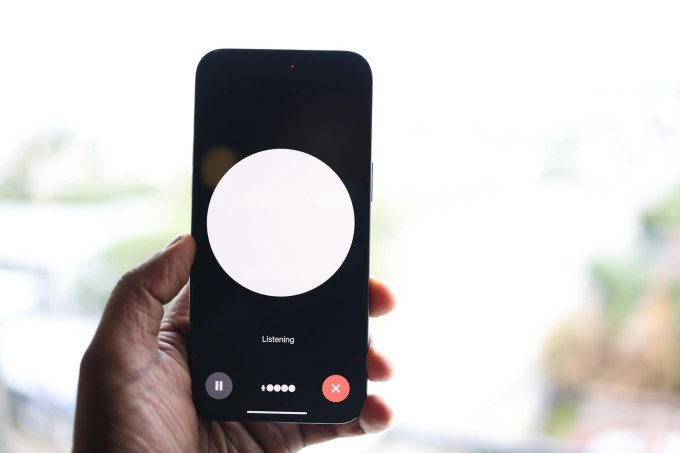
Apple Intelligence Siri: co zmienia się w iPhone 15 Pro+
Na iPhone 15 Pro, 16 i 17 Siri staje się jakościowo innym asystentem. Lista najważniejszych nowych funkcji w iOS 26 (od września 2025):
1. Świadomość kontekstu rozmowy
Siri zapamiętuje poprzednie pytania w trakcie tej samej rozmowy. Można zadawać pytania uzupełniające bez powtarzania kontekstu:
- "Jaka pogoda będzie jutro w Krakowie?" → odpowiedź
- "A pojutrze?" → Siri rozumie, że pytasz o Kraków, nie musisz powtarzać miasta.
- "A o tej samej porze?" → kontynuacja kontekstu z konkretną godziną.
Klasyczna Siri (na iPhone 11-14) tego nie potrafi - każde pytanie traktuje jako oddzielne, bez pamięci kontekstu.
2. Integracja z ChatGPT-5
Apple Intelligence Siri w iOS 26 ma wbudowaną integrację z ChatGPT-5 (od OpenAI). Gdy Siri uznaje, że pytanie wymaga większej wiedzy lub kreatywności, proponuje przekierowanie zapytania do ChatGPT.
Przykłady, kiedy Siri sugeruje ChatGPT:
- "Napisz mi wiersz o psie"
- "Wytłumacz mi teorię względności"
- "Jakie są najlepsze restauracje w Krakowie?"
- "Co zrobić na obiad z resztek lodówki?" (z dołączonym zdjęciem zawartości)
Aby ominąć pytanie potwierdzające i od razu kierować do ChatGPT, zacznij polecenie od "Zapytaj ChatGPT...".
Konfiguracja:
- Ustawienia → Apple Intelligence i Siri.
- Sekcja Rozszerzenia → tap ChatGPT.
- Tap Skonfiguruj.
- Wybierz Włącz ChatGPT (bez konta) lub Użyj z istniejącym kontem.
Korzystanie z ChatGPT przez Siri nie wymaga konta OpenAI ani subskrypcji ChatGPT Plus, ale podłączenie konta daje dostęp do historii rozmów i funkcji premium (jeśli masz Plus).
3. Visual Intelligence (analiza tego, co widzisz)
Apple Intelligence Siri w połączeniu z Camera Control (przycisk po prawej stronie iPhone 16 i 17) potrafi analizować to, co widzi obiektyw:
- Skieruj iPhone na obiekt, restaurację, roślinę, dokument.
- Naciśnij i przytrzymaj Camera Control.
- Wybierz Ask (zapytanie do ChatGPT) lub Search (Google image search).
- Siri zwróci kontekstową informację o obiekcie.
Przykłady zastosowań:
- Restauracja w nieznanym mieście → "Co to za miejsce, jakie ma opinie?"
- Dziwna roślina w lesie → "Co to jest i czy jest jadalne?"
- Tablica informacyjna w obcym języku → "Przetłumacz to na polski."
- Etykieta produktu w sklepie → "Jakie są opinie o tym produkcie?"
4. Akcje między aplikacjami (in-development)
Apple zapowiedział, że Siri w pełnej wersji Apple Intelligence będzie potrafiła wykonywać złożone akcje przekraczające granice aplikacji. Przykład:
"Siri, weź zdjęcia, które właśnie zedytowałem w Lightroom, stwórz album dla rodziny i wyślij mailem do mamy z wiadomością, że są gotowe."
Ta funkcja jest wciąż w developmencie i według Apple ma być w pełni dostępna w iOS 27 (premiera jesień 2026). W aktualnym iOS 26 dostępne są tylko jej fragmenty.
5. Live Translation (tłumaczenie w czasie rzeczywistym)
iOS 26 dodał tłumaczenie w czasie rzeczywistym do Siri w aplikacjach Wiadomości, Telefon i FaceTime. Gdy ktoś dzwoni do ciebie po angielsku, Siri tłumaczy rozmowę na polski na żywo.
Aktywacja w Wiadomościach:
- Otwórz konwersację z osobą mówiącą innym językiem.
- Tap imię osoby na górze.
- Włącz Tłumacz automatycznie.
- Wybierz języki nadawcy i odbiorcy.
Personalizacja Siri: jak ułatwić korzystanie
Dziewięć ustawień, które warto skonfigurować dla wygodnego korzystania:
- Skróć nazwy kontaktów. Jeśli "Anna Kowalska Maja Mama" jest niewygodna, edytuj kontakt na "Mama" - Siri od razu rozumie skrót.
- Naucz Siri wymowy. Jeśli Siri źle wymawia twoje imię, powiedz "Nauczę cię wymowy mojego imienia" i podyktuj ją.
- Używaj Type to Siri w bibliotece. Stuknij dwukrotnie dół ekranu zamiast mówić.
- Skróty Apple. Twórz własne komendy, np. "Siri, idę spać" → wyłącza Wi-Fi, włącza tryb cichy, ustawia alarm.
- Włącz Siri Suggestions. Siri uczy się rytmu dnia i sugeruje akcje, np. dzwonienie do mamy w niedzielę o 19, gdy zwykle to robisz.
- Wyłącz dostęp do Siri z ekranu blokady, jeśli zależy ci na prywatności (Ustawienia → Face ID i kod).
- Aktywuj akcent. Polski Siri ma standardową wymowę, ale można wybrać inny akcent w Ustawienia → Apple Intelligence i Siri → Język.
- Wyłącz historię Siri. Jeśli chcesz prywatności: Ustawienia → Apple Intelligence i Siri → Historia Siri i dyktowania → Usuń historię Siri i dyktowania.
- Włącz Siri z głośnika. Gdy iPhone jest schowany, Siri będzie odpowiadać głośno przez głośnik (Ustawienia → Apple Intelligence i Siri → Odpowiedzi Siri → Wybierz: Wybiera Siri / Zawsze głos / Tylko bez głośnomówiącego).
Co jeśli Siri nie działa?
Pięć najczęstszych problemów i ich rozwiązania:
- "Hej Siri" nie reaguje. Sprawdź Ustawienia → Apple Intelligence i Siri → Słuchaj. Jeśli włączone, ponownie wytrenuj rozpoznawanie głosu (przełącz off → on).
- Siri działa po angielsku, nie po polsku. Ustawienia → Apple Intelligence i Siri → Język → wybierz Polski.
- Brak ChatGPT w Apple Intelligence Siri. iPhone 11-14 i iPhone 15 standard nie obsługują Apple Intelligence. ChatGPT integration działa tylko na iPhone 15 Pro, 16 i 17.
- Siri nie czyta wiadomości głośno. Sprawdź Ustawienia → Apple Intelligence i Siri → Powiadamiaj o wiadomościach → wybierz urządzenia (np. AirPods).
- Siri zamiast wykonać akcję, otwiera Safari z wynikami wyszukiwania. Brak internetu lub zbyt skomplikowane polecenie. Skróć polecenie do prostych komend, sprawdź Wi-Fi.
FAQ: Siri w 2026 roku
Czy Siri rozumie polski w pełni?
Klasyczna Siri rozumie polski od iOS 8 (2014) i ma jeden z lepszych przekładów na rynku. Apple Intelligence Siri (LLM-based) rozumie polski od marca 2026 (iOS 26.1) - na początku z niewielką liczbą funkcji, ale Apple dodaje kolejne w aktualizacjach .x.
Czy potrzebuję płacić za ChatGPT, żeby używać go z Siri?
Nie. Bezpłatny dostęp do ChatGPT-5 przez Siri jest standardem w iOS 26 dla iPhone 15 Pro i nowszych. Płatne konto ChatGPT Plus daje dodatkowe funkcje (więcej zapytań dziennie, dostęp do GPT-5 Advanced), ale nie jest wymagane.
Czy Siri słucha mnie cały czas?
Apple deklaruje, że Siri przetwarza dźwięk lokalnie na urządzeniu, dopóki nie wykryje frazy aktywacyjnej "Hej Siri" lub "Siri". Dopiero po aktywacji audio zapytania jest wysyłane do serwerów Apple (lub w Apple Intelligence Siri - przetwarzane częściowo lokalnie). Aby całkowicie wyłączyć nasłuchiwanie: Ustawienia → Apple Intelligence i Siri → Słuchaj → Off.
Czy Siri działa offline?
Klasyczne komendy (alarmy, czas, ustawienia) działają offline od iOS 15 na iPhone z chipem A12 lub nowszym (iPhone XS+). Bardziej złożone zapytania (pogoda, mapy, wyszukiwanie) wymagają internetu. Apple Intelligence Siri może wykonywać niektóre operacje lokalnie (kontekstowe akcje), ale ChatGPT-5 zawsze wymaga internetu.
Czy mogę całkowicie zastąpić Siri przez ChatGPT?
Nie, ale można skonfigurować Siri tak, żeby praktycznie każde zapytanie kierowała do ChatGPT bez pytania o potwierdzenie. Ustawienia → Apple Intelligence i Siri → ChatGPT → wyłącz Potwierdzaj zapytania ChatGPT. Plus zacznij polecenie od "Zapytaj ChatGPT...". To nie jest pełne zastąpienie - Siri nadal obsługuje funkcje systemowe (alarmy, telefon, ustawienia), bo ChatGPT nie ma dostępu do API iPhone'a.
Czy Apple Intelligence Siri zużywa więcej baterii?
Tak, ale różnica jest subtelna - około 3-7 procent dziennego zużycia baterii dla aktywnego użytkowania Apple Intelligence (Siri, Visual Intelligence, Writing Tools). Apple kompensuje to nową funkcją Adaptive Power Mode (iOS 26), która oszczędza baterię w innych obszarach. Realnie iPhone 15 Pro z włączonym Apple Intelligence ma podobny czas pracy jak iPhone 14 Pro bez tej funkcji.
Co zapamiętać o korzystaniu z Siri?
Pięć zasad, które ułatwiają codzienne używanie:
- Klasyczna Siri działa na każdym iPhone od 11. Apple Intelligence Siri tylko na 15 Pro, 16 i 17. Sprawdź swój model przed czytaniem zaawansowanych poradników.
- Type to Siri to game-changer w cichych miejscach. Dwukliknij dół ekranu i pisz, zamiast mówić.
- "Zapytaj ChatGPT..." to skrót do najnowszej AI w iPhone, bez przełączania aplikacji.
- Skróty Apple wzmacniają Siri. Zamiast "włącz tryb skupienia + przyciemnij ekran + ustaw alarm" - jedno polecenie "idę spać".
- Siri uczy się szybciej niż się wydaje. Im częściej używasz, tym lepiej rozpoznaje twój głos, akcent i preferencje.
Siri w 2026 roku to znacznie więcej niż "asystent głosowy". Dla użytkownika iPhone 11-14 to nadal solidne narzędzie do prostych komend, dla iPhone 15 Pro+ to pełen asystent AI z dostępem do ChatGPT-5 i Visual Intelligence. Niezależnie od modelu, kilkanaście minut spędzonych na konfiguracji (Type to Siri, Skróty, własne komendy) zwraca się z nawiązką w pierwszych dniach używania.